Drupal 9 Kurulumu
Drupal Nedir?
Drupal dinamik veya statik web siteleri oluşturan ve bunları etkili bir şekilde yönetmeye odaklı bir CMS (Content Management System) yani içerik yönetim sistemidir. Açık kaynak kodludur ve PHP tabanlı çalışır. Genelden özele doğru ilerlediğimizde Drupal’in piyasada bulunan diğer oldukça popüler içerik yönetim sistemlerinden farklı yanları olduğunu görürüz. Diğer içerik yönetim sistemlerinin ötesinde fonksiyonellik ve olanaklar sunan Drupal temelinde CMF (Content Management Framework) yani İçerik Yönetim İskeleti ve WAF (Web Application Framework) yani Web Uygulama iskeleti bulundurur. Bu bağlamda yapılandırılabilirlik bakımından çok güçlüdür.
Drupal Kurulumu
https://www.drupal.org/download adresine giderek "Downlod Drupal | tar.gz" linkinden Drupal tabanlı websiteniz için gerekli dosyaları bilgisayarınıza indirin.
Sanal Sunucu Kurulumu
Gerekli Drupal dosyalarını indirdikten sonra local olarak geliştirme yapabilmek için bir sanal sunucuya ihtiyacınız olacak. Bunun için WAMP veya XAMPP sanal sunucuları kullanabilirsiniz. Ancak dikkat etmeniz gereken bir konu var. WAMP sanal sunucusu üzerinde Drupal update hataları verdiği için XAMPP kullanmanızı öneririm. Dolayısıyla bu rehber XAMPP üzerinden kurulumu anlatmaktadır.
Drupal Dosyalarımızı HTDOCS Klasörümüze Ekleyelim
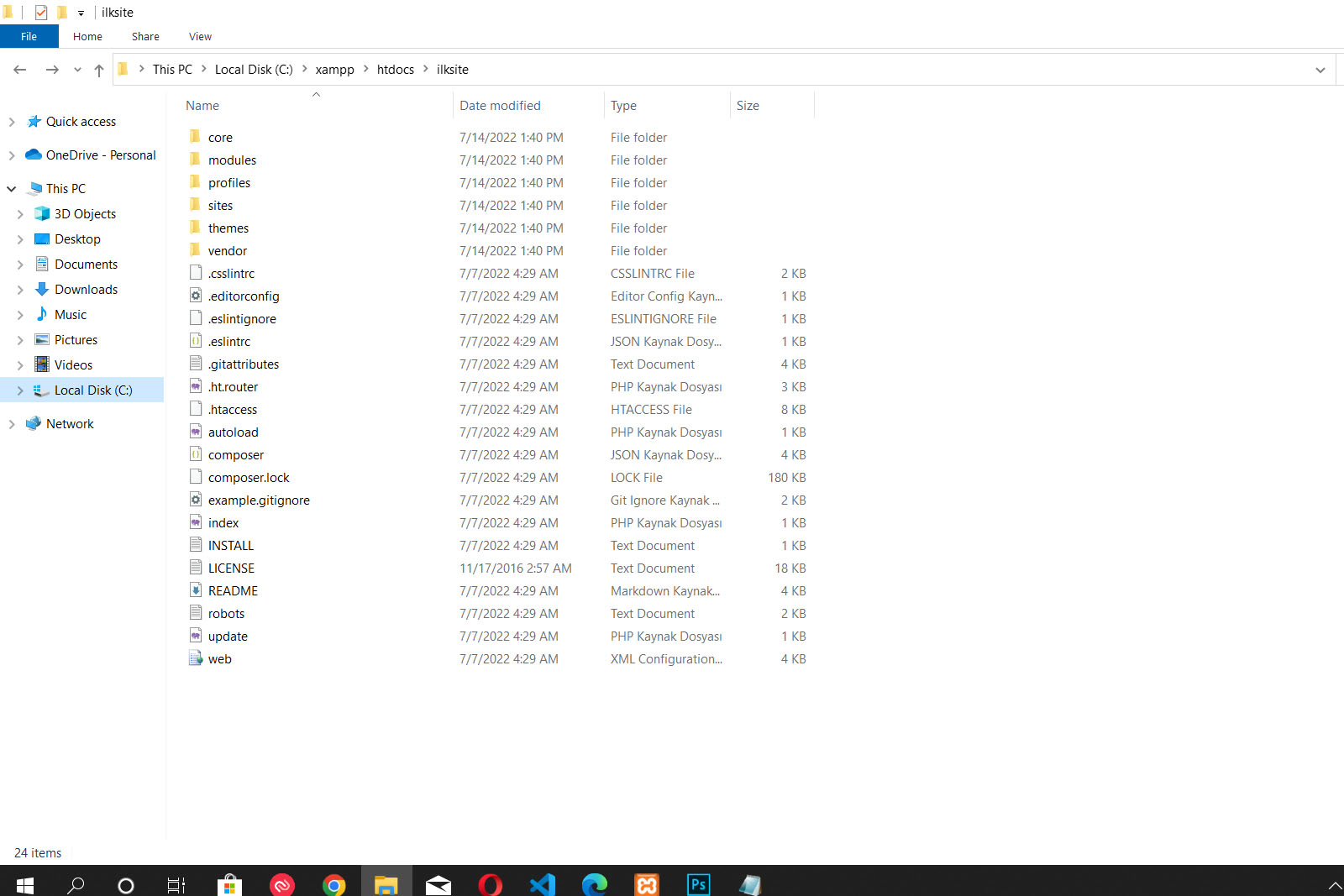
XAMPP sanal sunucumuzu kurduktan sonra C:\xampp\htdocs klasörümüze gelip kendimize yeni bir klasör oluşturalım. Ben ilksite olarak oluşturdum. Oluşturduğumuz bu klasör sitemizin kök klasörü niteliği taşıyacaktır, istediğiniz isimde klasör oluşturabilirsiniz ancak hem yazılım dünyasında adlandırma kurallarına hakimiyetimizi kaybetmemek adına hem de ileride oluşabilecek teknik problemleri önlemek adına Türkçe karakter kullanmamanızı tavsiye ederim. Oluşturduğumuz klasör içerisine indirmiş olduğumuz Drupal dosyalarını aktardıktan sonra bir sonraki adıma geçebiliriz.
Drupal Tabanlı İlk Websitemizi Kuralım
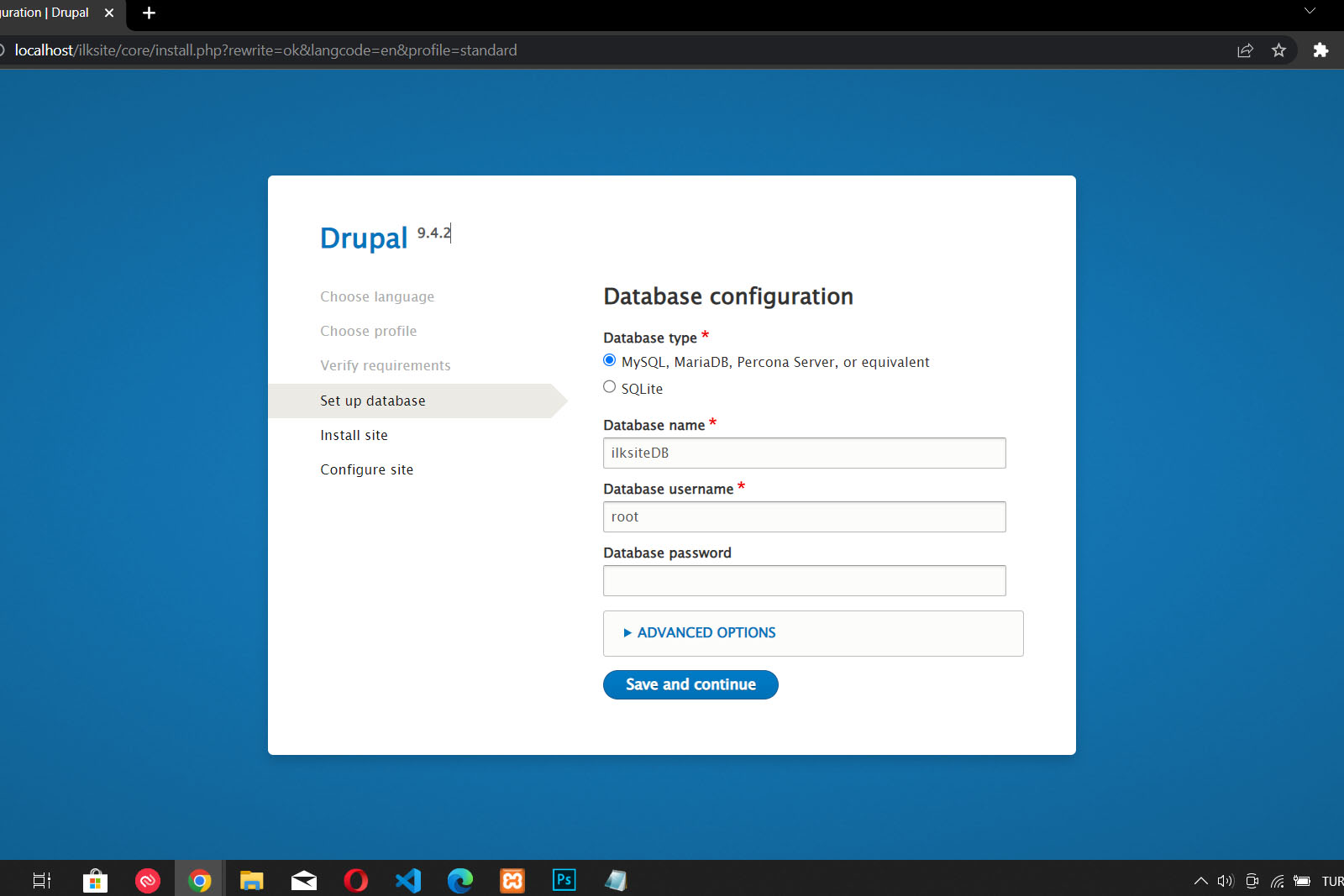
XAMPP üzerinden Apache ve MYSQL hizmetlerini başlattıktan sonra (Start) Tarayıcımıza localhost/ilksite (siz klasörü hangi isimle oluşturduysanız o ismi yazın) yazıp kurulum ekranına giriş yapalım. Dil seçimi yaptıktan sonra standart kurulumu tercih edip veritabanı kurulumuna geçelim. Bu kısımda isterseniz veritabanı adını direkt yazabilirsiniz Drupal sizin için yeni bir veritabanı oluşturur veya öncesinde localhost/phpmyadmin adresinden daha önce oluşturmuş olduğumuz veritabanının ismini yazabilirsiniz.
Ardından kurulumun bitmesini bekleyin ve gerekli konfigürasyonları yapın.
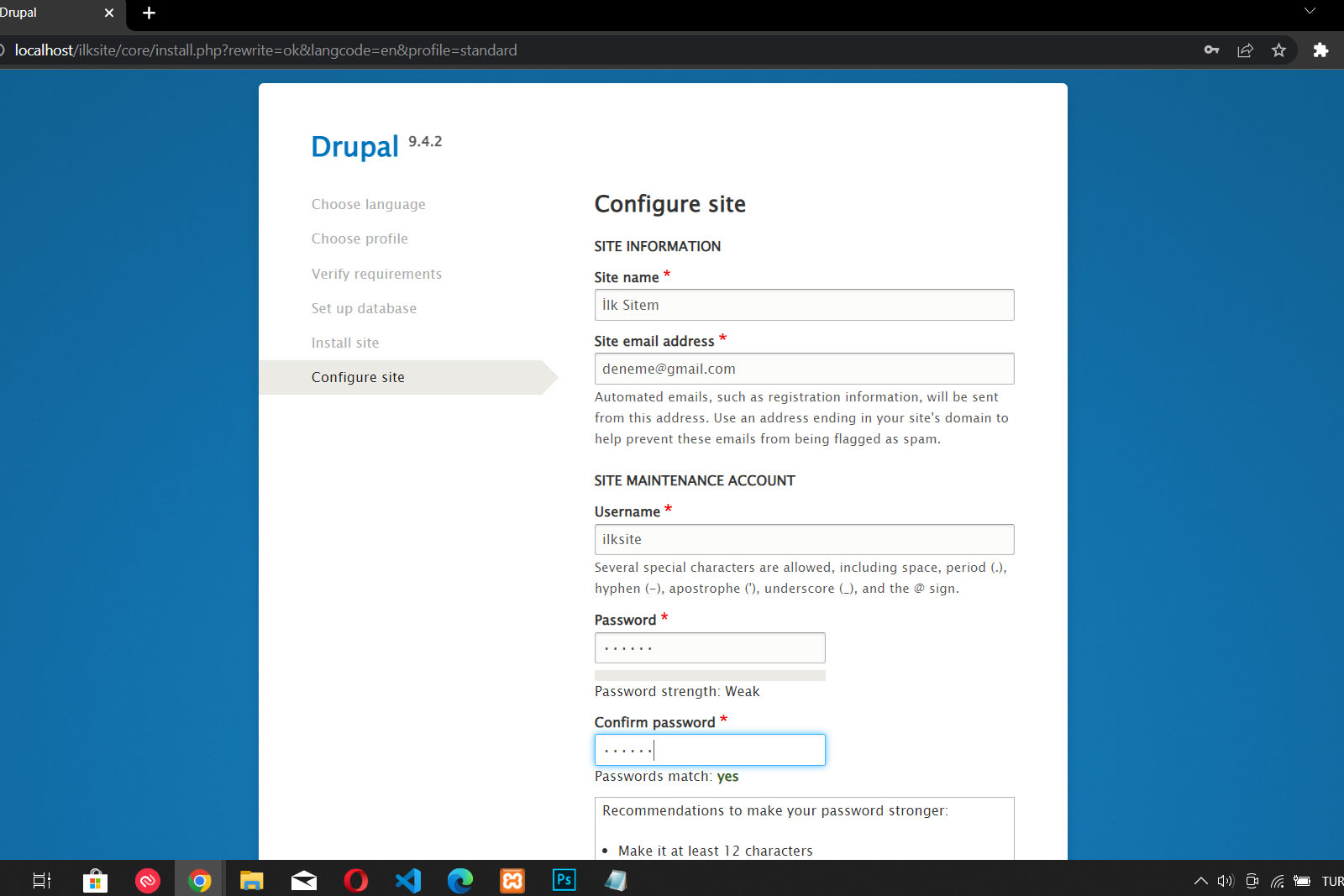
Site geliştiricisi siz olacağınız için yani admin paneline ulaşabilmeniz için Site Maintenance kısmında ayarladığınız bilgilerinizi not almanızı öneririm.
Kurulum Esnasında Oluşabilecek Uyarı, Hatalar ve Çözümleri
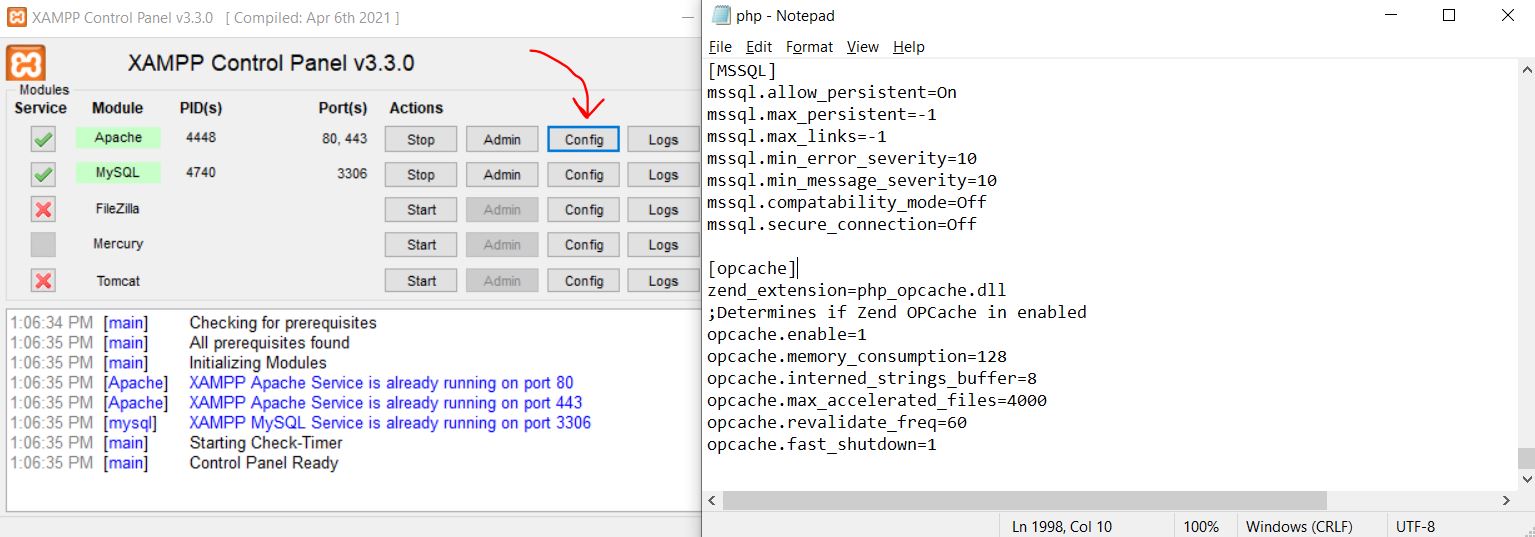
Kurulum esnasında Drupal sizden GD Library ve OPCACHE etkinleştirmenizi isteyebilir. Bunun için XAMPP sanal sunucumuzu açtıktan sonra config butonuna tıklayarak php.ini dosyanıza ulaşıp OPCACHE için aşağıda ki [opcache] bölümünü referans alarak kendi dosyanızı düzenleyebilirsiniz,
GD LIBRARY için aşağıda gösterilen bölümde extension=gd satırının başında ki noktalı virgülü (;) kaldırarak aktif hale getirebilirsiniz.
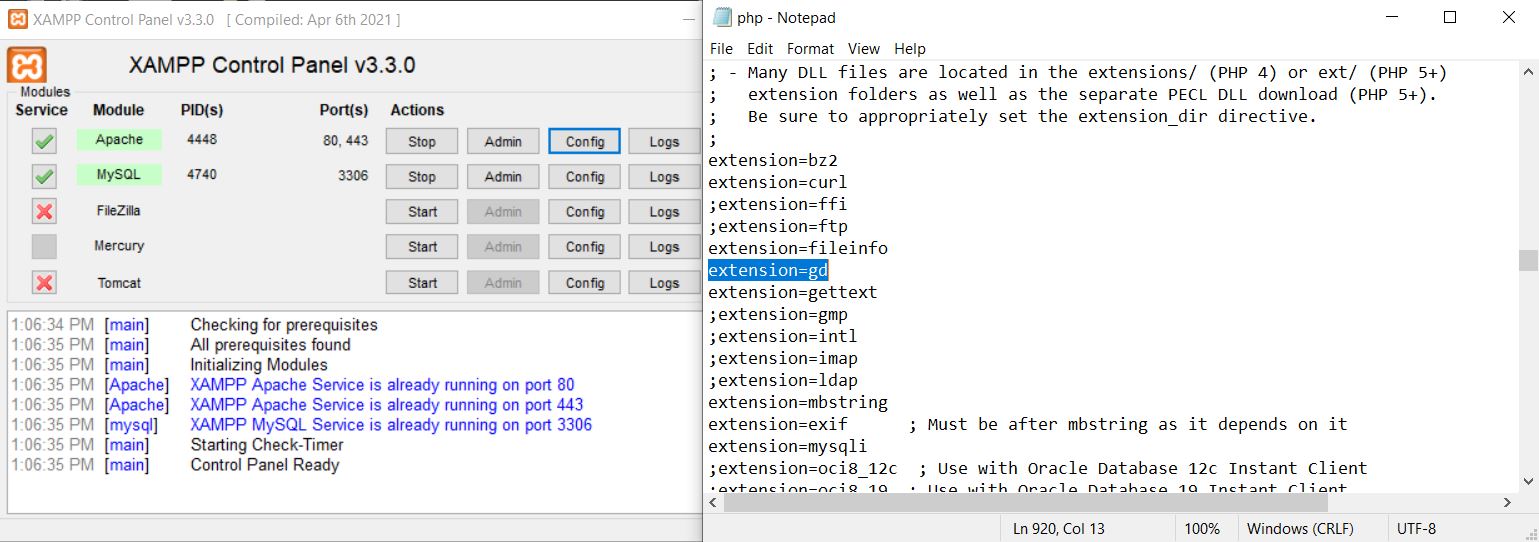
Yaptığınız değişiklerin gerçekleşmesi için XAMPP sunucusunu yeniden başlatmalısınız. Drupal kurulumu sırasında sizde herhangi bir aktifleştirme uyarısı çıkarsa yukarıda anlatılan yöntemlerle aktifleştirme yapmayı öğrendiğimiz için rahatlıkla aksiyon alabiliriz.
Drupal kurulumunu tamamladık. Sonra ki bölümde sitemize composer ile modül kurmayı öğreneceğiz.
-Hakan Berat
Comments
UFAK BİR HATIRLATMA
Yardımcı olmamı istediğiniz herhangi bir konu varsa yorum bırakabilirsiniz.